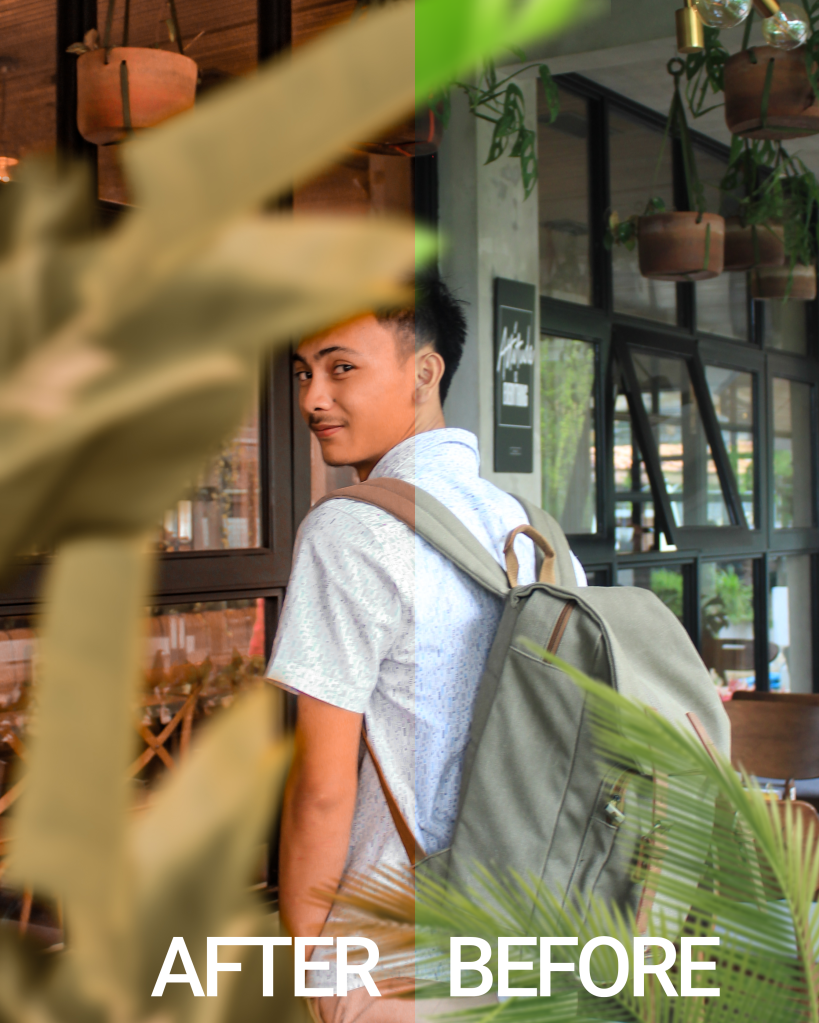
Kalian bingung dengan feeds instagram? Memang kadang ngerasa pengen banget fotonya bagus feeds rapih tapi edit fotonya nggak segampang apa yang dikira yakan? Hehe
Sama aja seperti saya dulu, merasa seperti itu pas belum nemu tone foto yang cocok untuk feeds instagram.
Kalau boleh cerita sedikit sebelum fix dengan tone foto saat ini, sempat coba-coba edit foto mirip travel blogger yang lain, ngeliat tutorial di youtube, bahkan beli preset lightroom tapi masih kurang cocok dengan hasilnya.
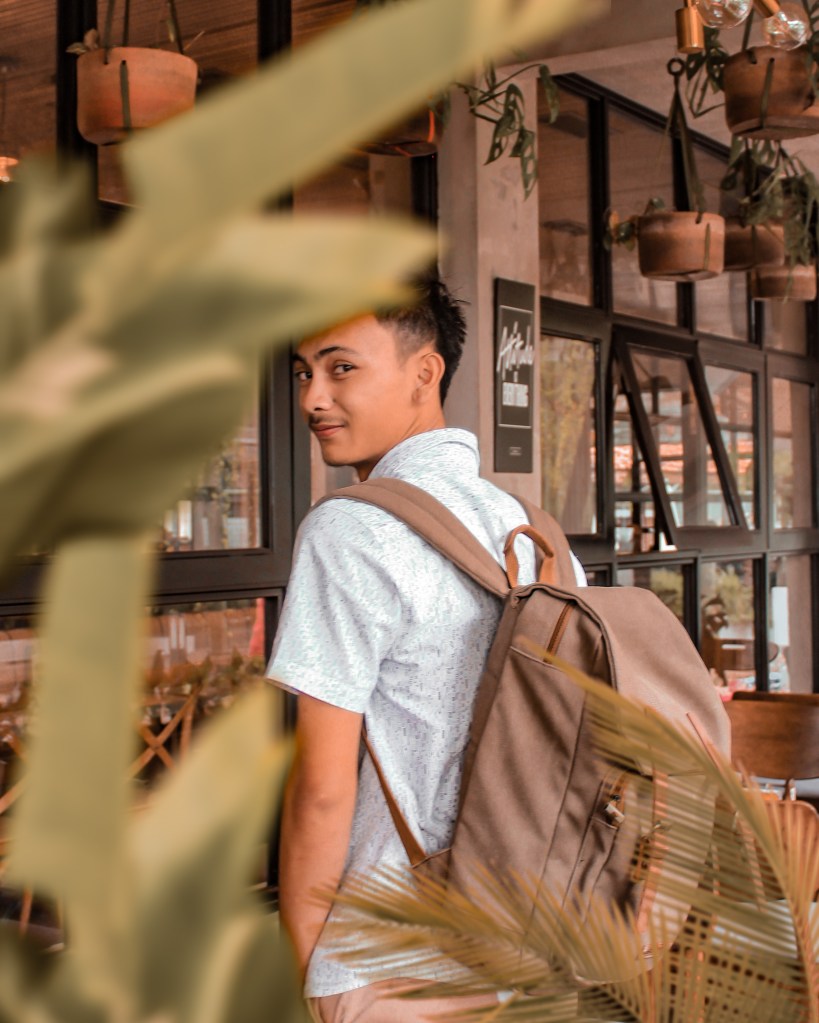
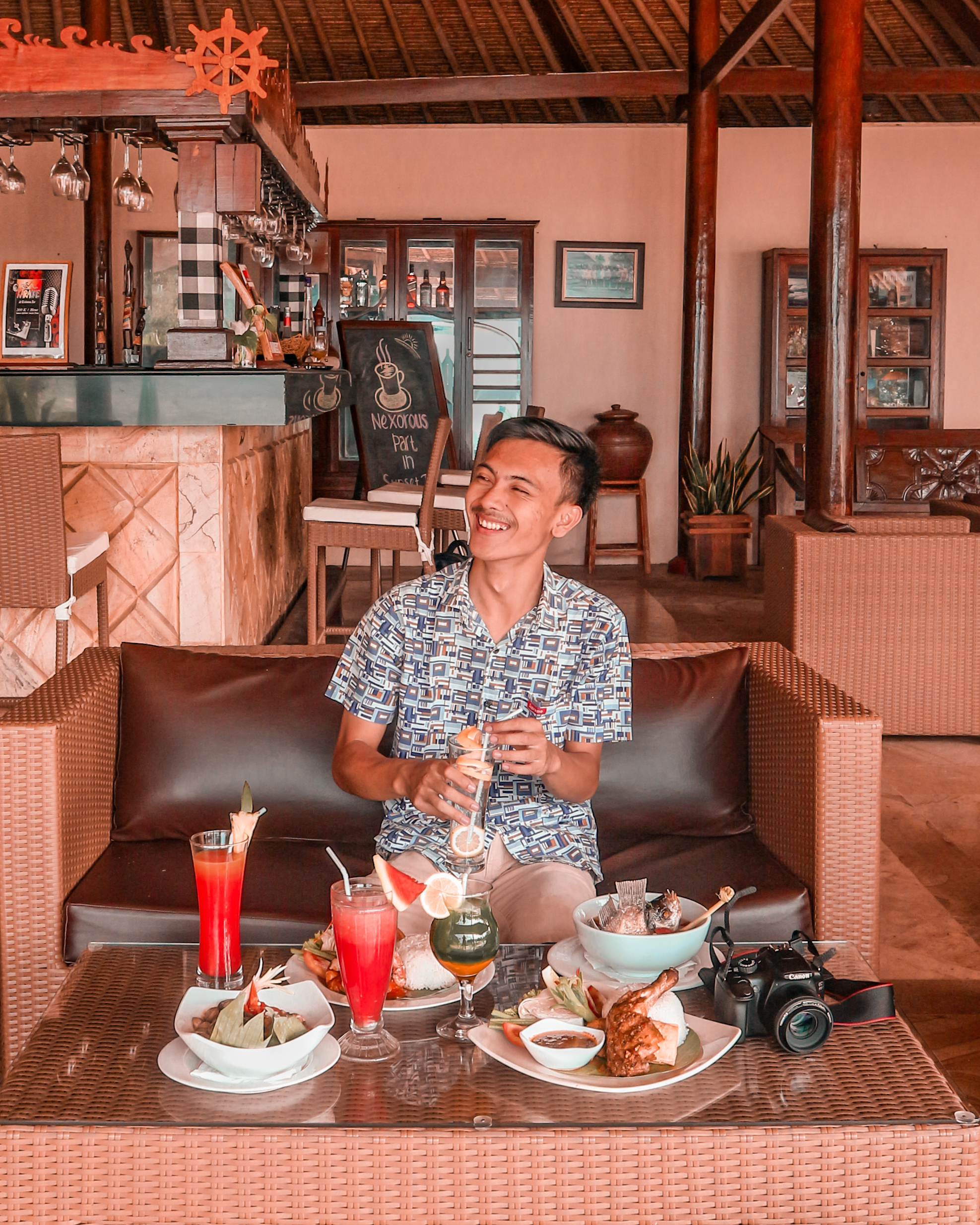
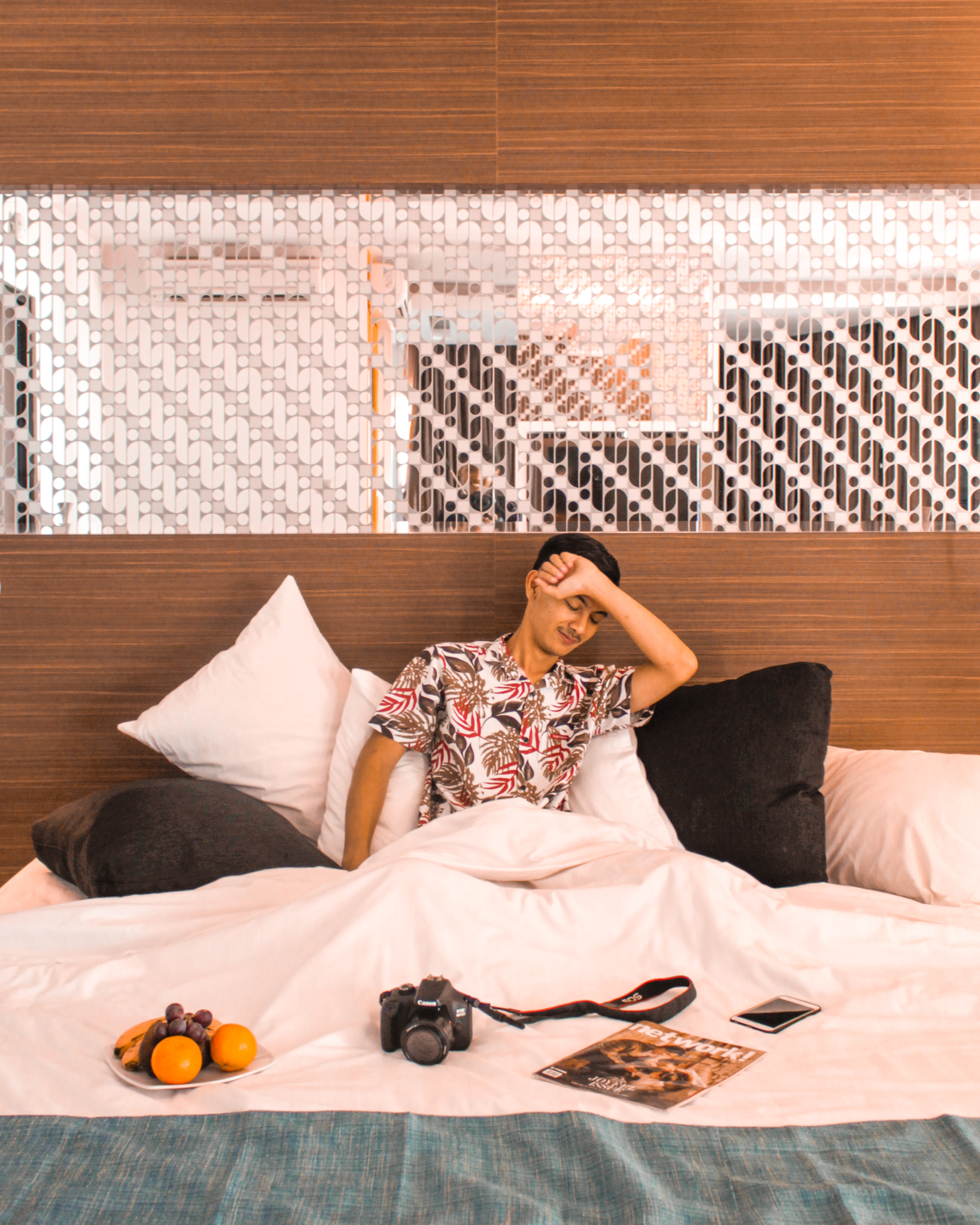
Pada akhirnya saya menemukan tone foto hangat setelah mengotak-ngatik warna di lightroom dan memutuskan untuk menggunakan tone foto tersebut untuk postingan di feeds instagram @agungwiral
Nahh gaes disini saya bukan berarti master atau menggurui, pro, jago atau apalah di bidang fotografi. Disini cuma mau sharing aja dari pengalaman pribadi saat menemukan tone foto feeds instagram.
Saya sendiri baru beberapa bulan yang lalu nemuin tone foto feeds instagram yaitu sedikit rona warna merah dan hangat.
sangat terkejut ketika ada beberapa orang yang DM instagram menanyakan tentang tutorial edit fotonya, ” kak gimana edit fotonya? Kak pake apa edit fotonya? Kak blablabla “
Padahal fotonya biasa-biasa aja nggak bagus cuma sedikit mengubah warna fotonya menjadi hangat.
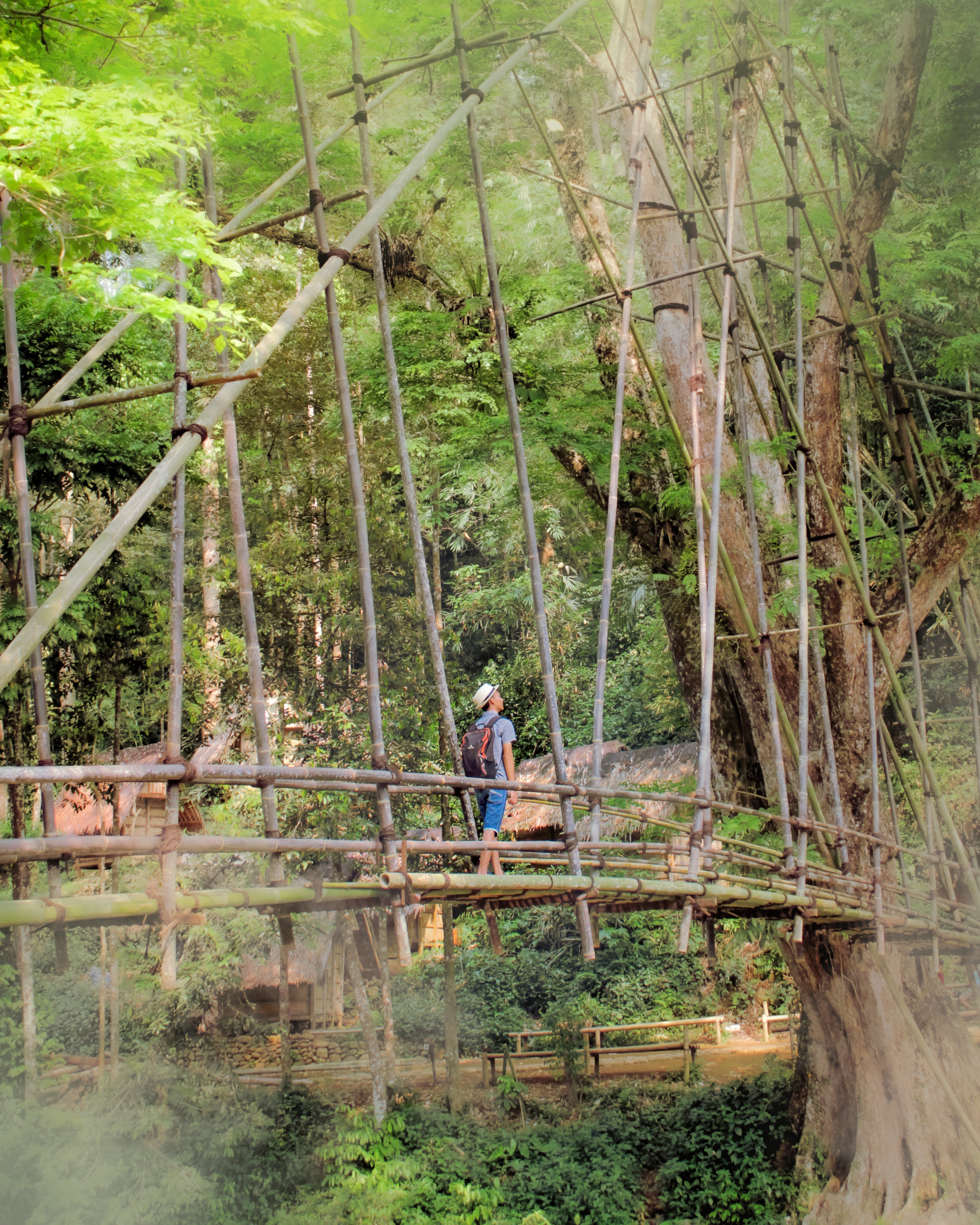
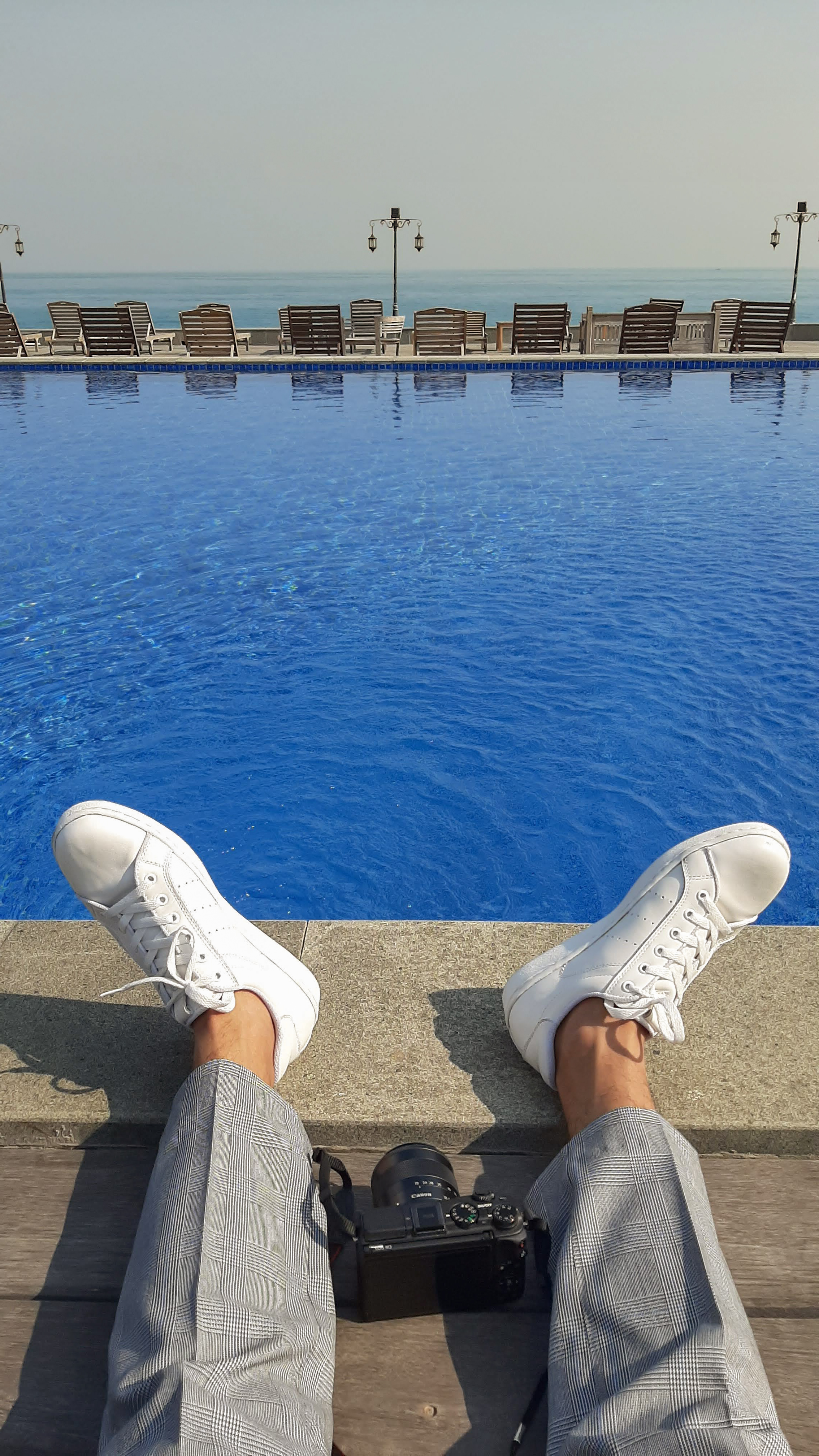
#Tips Edit Foto
Sebenernya dalam edit foto kita hanya bermain dengan ” bagaimana dan kemana foto akan di bawa ” artinya kita harus bisa memposisikan foto kita.
Lightroom
Semua aplikasi pada dasarnya sama yaitu menyesuaikan warna, kecerahan, pemotongan, sinar dan lain lain. Selanjutnya pilih aplikasi edit foto yang sesuai dengan kebutuhan.
Disini saya lebih mempercayai Adobe Lightroom Cc , karena yang gratisanya bisa mengubah beberapa warna
Lightroom biasanya aku gunakan untuk mengubah kecerahan dan warna.
Download dan bukalah lebih dulu Adobe Lightroom Cc Pelajari tools-tools yang ada di dalamnya, kemudian pilih foto yang akan di edit selanjutnya sesuaikan kecerahan foto
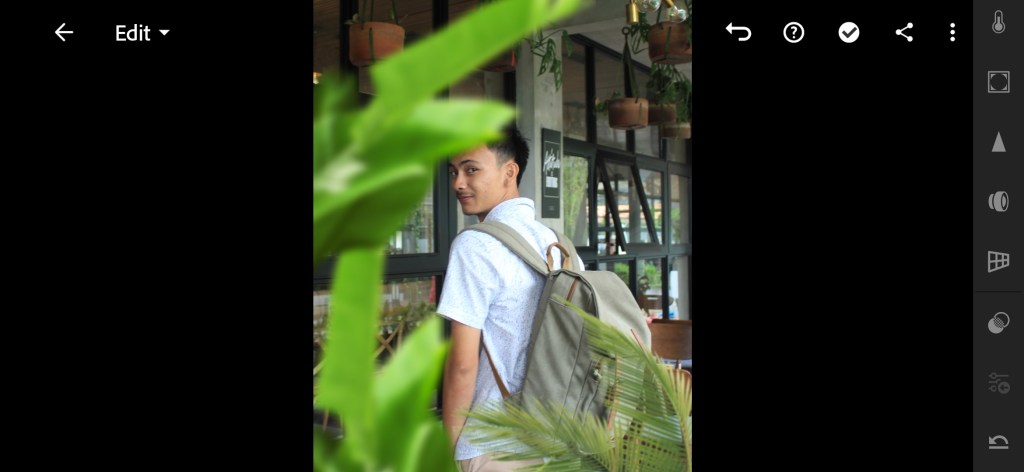
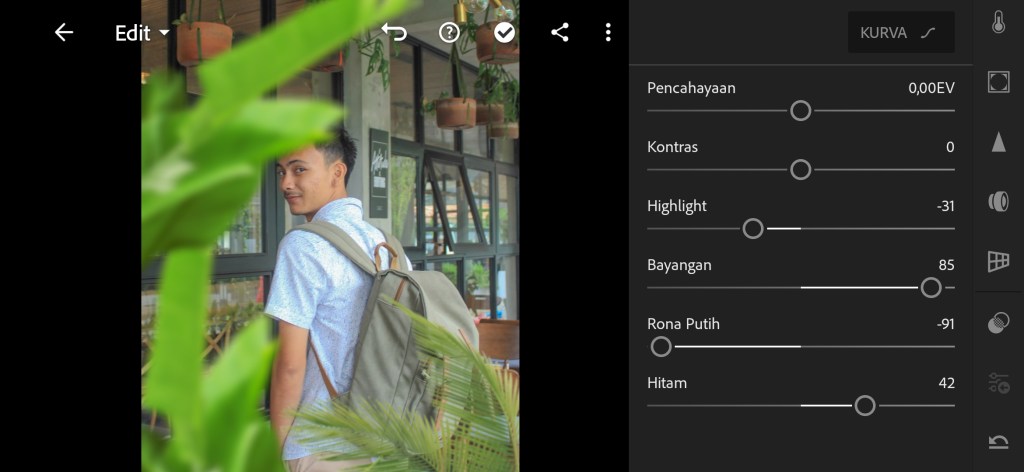
Untuk mengubah kecerahan foto pilih tools cahaya sesuaikan higlights, shawdows, whites dan black nya sesuai dengan tingkat kecerahan yang di inginkan.
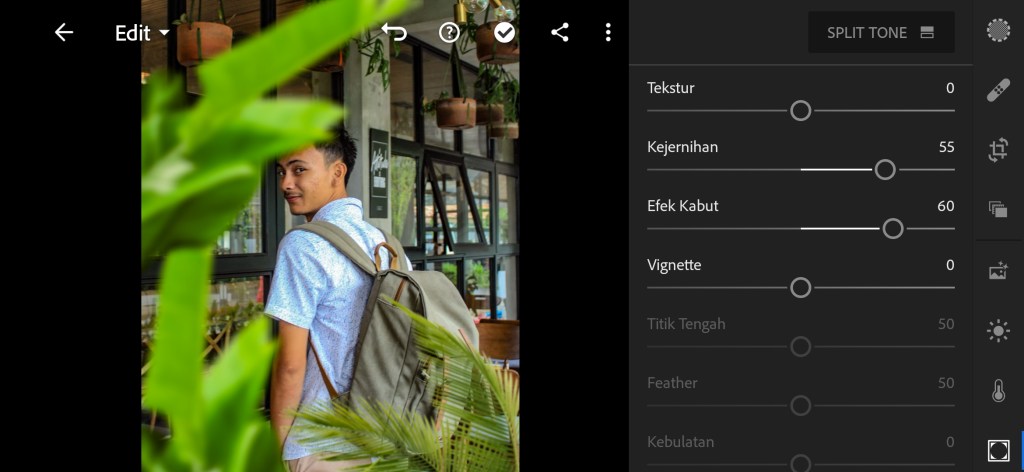
Untuk menyesuaikan efek foto yang di inginkan pilih EFEK, naikan kejernihan 55+, efek kabut 60+
Selanjutnya, pilih warna karena saya suka foto hangat, geser temperatur sampai dengan 20+ kemudian Corak 10+ vibrance 15+ kejenuhan 6-
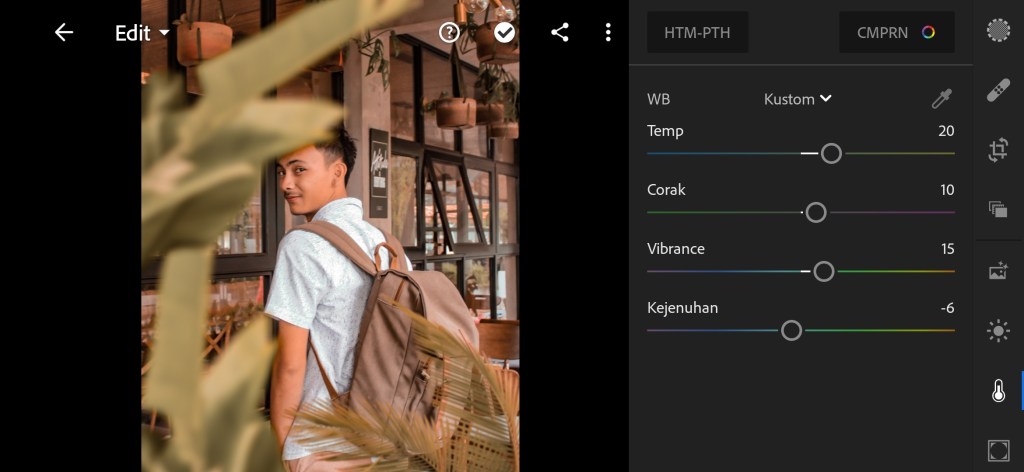
pilih tools CMPRN untuk mengubah beberapa warna
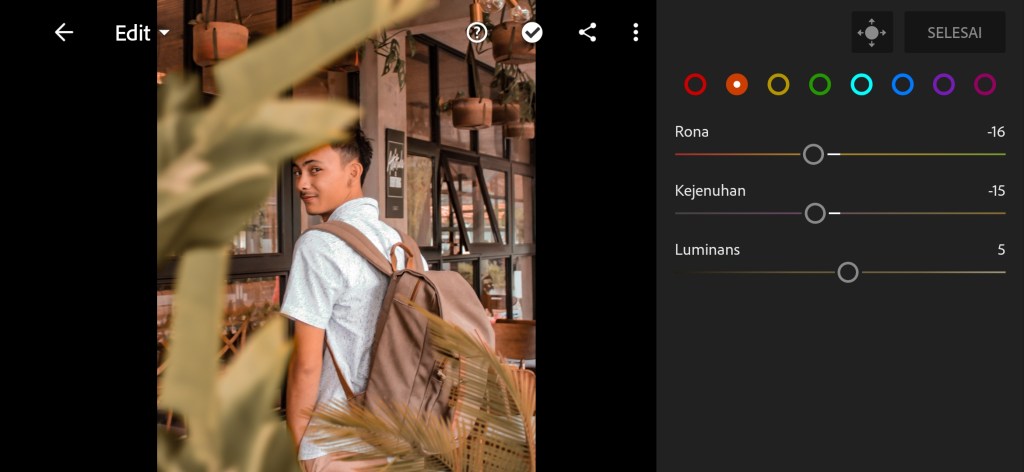
Tarik rona merah -16, kejenuhan -15, luminans 5+ untuk mengubah warna kulit.
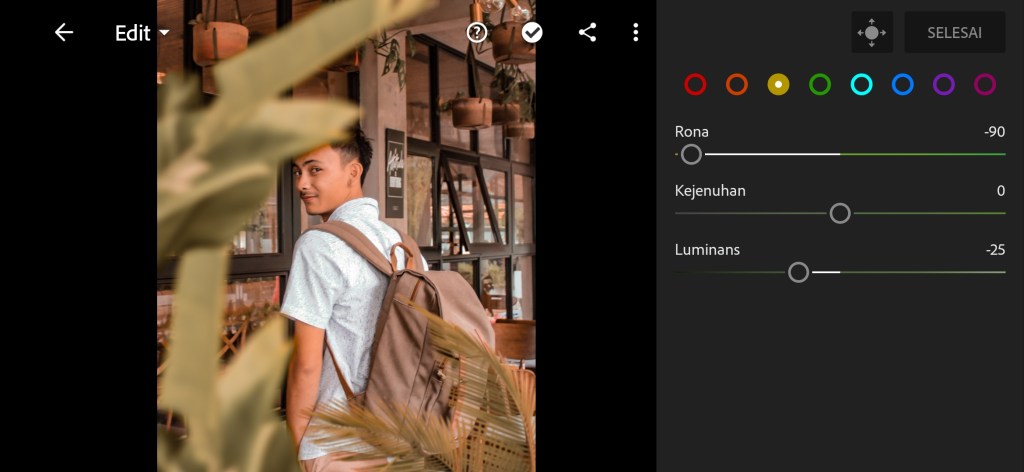
Kemudian pilih warna kuning, geser rona sebanyak -90 untuk memunculkan rona merah.
Selesai, save dengan Highest Available Quality
Selesai
Selamat Mencoba!
 Agungwiral